
Como zerar o que depende de você na lista de conversas
Veja só as conversas que pedem ação sua, separe as que esperam o cliente, segure uma tarefa com Manter pendente e adie no tempo da sua equipe.
Por Equipe Biaiz7 min de leituraAtualizado em
Compartilhar
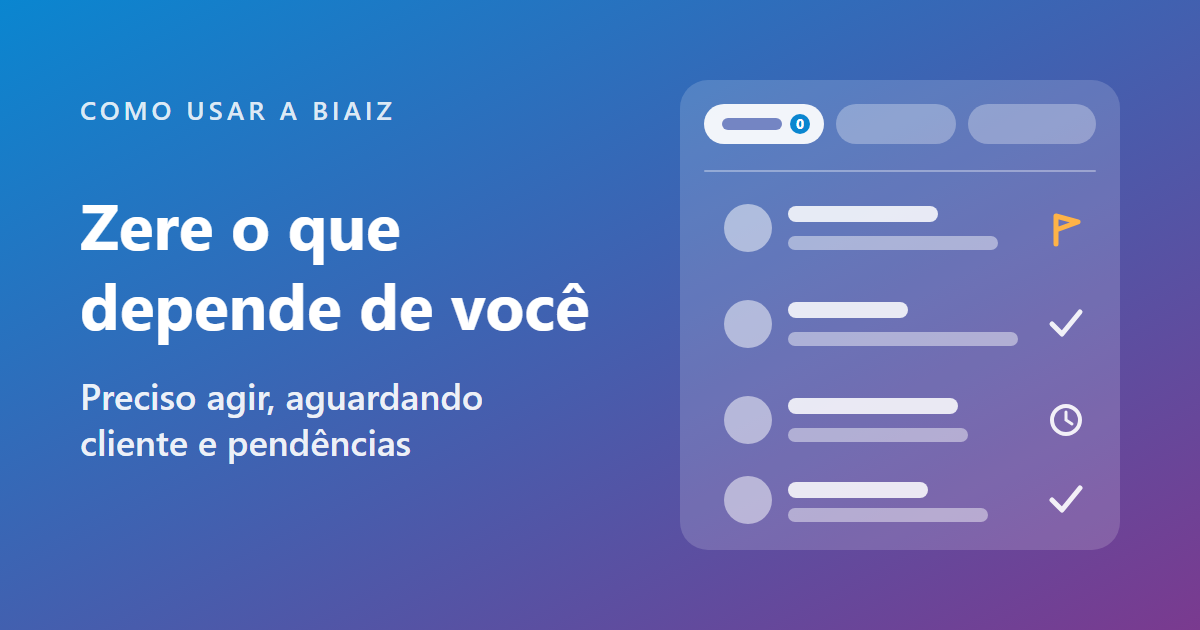
No fim do dia, a pergunta de quem atende é uma só: ainda tem alguma coisa comigo? Se a conversa espera uma resposta sua, ela precisa aparecer. Se você já respondeu e agora é a vez do cliente, ela pode sair da frente.
A lista de conversas da Biaiz separa essas duas situações sozinha. Este tutorial mostra as quatro filas, como zerar a sua fila de ação, como segurar uma conversa que ainda tem tarefa e como adiar no tempo que a sua equipe usa. Vale para todo mundo que atende as conversas.
Antes de começar
O número do WhatsApp da empresa precisa estar conectado.
Para responder, manter pendente, aguardar o cliente e adiar, a pessoa precisa poder responder conversas.
O tempo padrão do adiar é ajustado por quem administra as equipes.
Conheça as quatro filas
No menu, abra Conversas › Caixa de entrada.
No topo, escolha Abertas ou Encerradas.
Nas abertas, cada fila mostra quantas conversas tem:
Aguardando atendimento: chegaram e ainda não têm ninguém. É o número que aparece no menu e no título da aba do navegador.
Minhas pendências: as conversas que estão com você. O número soma as que pedem ação e as que esperam o cliente.
Com equipe: todas as que estão com alguém da equipe ou com o assistente, as suas também. Use Todos · Equipe · Assistente para ver todas, só as de pessoas ou só as do assistente de IA. Cada opção mostra quantas conversas tem.
Adiadas: as que você ou a equipe tiraram da frente até um horário.
Ao lado de Abertas e Encerradas, o botão da leitura mostra o filtro de agora: Todas (as lidas e as não lidas) ou Não lidas. Em qualquer fila, toque nele para ver só as conversas com mensagem do cliente que você ainda não leu; toque de novo para voltar a Todas. Em Não lidas, os números das filas e das fichas também contam só as não lidas. A conversa não lida aparece em negrito.
Zere a sua fila de ação
Em Minhas pendências, as suas conversas ficam em duas fichas:
Preciso agir: o cliente escreveu e espera resposta, você marcou uma pendência, um adiamento venceu ou tem mensagem que você ainda não leu.
Aguardando cliente: você já fez a sua parte e agora é a vez do cliente.
Para zerar:
Abra Preciso agir e toque na primeira conversa.
Responda ao cliente. Ao responder, a conversa passa sozinha para Aguardando cliente.
Se não precisa responder agora, use Aguardar cliente. No computador, ele fica no botão da próxima ação, embaixo das mensagens, ao lado dos ícones de Equipe e Assistente: o botão mostra como a conversa está, por exemplo Preciso agir. Clique nele e escolha Aguardar cliente. No celular, toque em Aguardar cliente, na linha logo acima do campo de mensagem. A conversa sai de Preciso agir e fica marcada como lida.
Repita até a ficha mostrar Nenhuma ação pendente agora. Embaixo, uma frase conta as suas conversas que esperam o cliente e as suas adiadas, por exemplo "1 aguardando cliente · 2 adiadas suas", com os botões Aguardando cliente e Adiadas para abrir essas filas.
Quando o cliente responder, a conversa volta para Preciso agir, em negrito.
Segure uma conversa com Manter pendente
Às vezes você responde ao cliente, mas a tarefa continua: falar com o fornecedor, conferir o estoque, mandar o orçamento depois.
Na sua conversa, escolha Manter pendente. No computador, ele fica no botão da próxima ação, ao lado dos ícones de Equipe e Assistente. No celular, na linha logo acima do campo de mensagem.
Se quiser, escreva uma nota: "Ligar para o fornecedor antes das 16h". Ela é privada, o cliente não vê.
A conversa fica em Preciso agir, mesmo depois de você responder. No computador, o botão da próxima ação passa a mostrar Pendente, e a nota fica nas mensagens da conversa, onde você escreveu. No celular, a nota aparece logo acima da linha com Concluir pendência.
Quando terminar, escolha Concluir pendência (no computador, no botão Pendente).
Se a conversa passar para outra pessoa, a pendência e a nota vão junto. A conversa pendente também não é encerrada por inatividade: ela fica aberta até você concluir a pendência, mesmo que a equipe encerre as conversas paradas. Só dá para manter pendente a conversa que está com alguém da equipe.
Marque como não lida para voltar depois
Leu, mas quer lembrar de olhar com calma? No computador, na sua conversa, abra o botão da próxima ação; nas outras conversas, o menu ☰, no alto à direita. Também dá pela seta da linha na lista (no celular, toque e segure a conversa). Escolha Marcar como não lida. A conversa volta ao negrito. Se ela for sua, volta também para Preciso agir; nas outras filas, fica onde está, só em negrito.
A leitura é só sua. Abrir ou marcar uma conversa não muda nada para os colegas, não aparece para ninguém da equipe e não marca nada como lido no WhatsApp do cliente.
Fixe no computador e veja no celular
Pela seta da linha, Fixar conversa leva a conversa para o topo da lista. Com a conversa aberta no computador, clique no alfinete, no alto à direita. No celular, toque e segure a conversa e toque em Fixar, no alto. Agora as fixadas ficam na sua conta: fixe no computador do balcão e elas aparecem no seu celular. Continua o limite de três conversas fixadas.
Adie no tempo da sua equipe
No computador, abra o botão da próxima ação, na sua conversa. Em Adiar por, os prazos vêm do mais perto ao mais longe, como 1 hora, 3 horas, Amanhã, 9h e Próxima segunda, 9h, com o tempo padrão da sua equipe entre eles. No celular, a linha acima do campo de mensagem tem o atalho do adiar, por exemplo Adiar 1 h. Ao lado, a seta mostra os outros prazos. A conversa vai para Adiadas e volta sozinha no horário. Se ninguém respondeu nem usou Aguardar cliente até lá, ela volta para Preciso agir.
Quem administra as equipes escolhe o atalho de cada equipe:
No menu, abra Conversas › Equipes e edite a equipe.
Em Tempo padrão do adiar, escolha 30 minutos, 1 hora, 3 horas ou amanhã às 9h.
Salve. O atalho de todas as conversas da equipe muda na hora: no celular, o botão Adiar; no computador, o prazo que fica entre os outros, no botão da próxima ação.
Dúvidas comuns
O cliente vê quando eu leio a conversa?
Abrir a conversa marca como lida só para você, dentro da Biaiz. O recibo de leitura do WhatsApp é outra coisa e segue como antes.
O gestor vê o que eu li?
Não. A leitura de cada pessoa é só dela. Ninguém da equipe vê o que você leu ou deixou de ler.
Manter pendente pausa o prazo de atendimento?
Não. Os prazos continuam iguais. Só o adiamento pausa o prazo de resolução, como antes.
Por que uma conversa que eu já respondi voltou para Preciso agir?
O cliente escreveu de novo, um adiamento venceu, você marcou Manter pendente ou a conversa ficou não lida. Abra a conversa para ver a mensagem nova ou a nota da pendência.
Quer saber se a equipe está respondendo mais rápido? Abra Relatórios e compare a primeira resposta desta semana com a da semana passada. A tabela por pessoa também mostra quantos adiamentos cada um fez.


