
Como configurar o Assistente virtual aba por aba
Veja o que fica em cada aba do Assistente virtual, como salvar cada uma e o que querem dizer os contadores vermelho e amarelo nas abas.
Por Equipe Biaiz5 min de leituraAtualizado em
Compartilhar
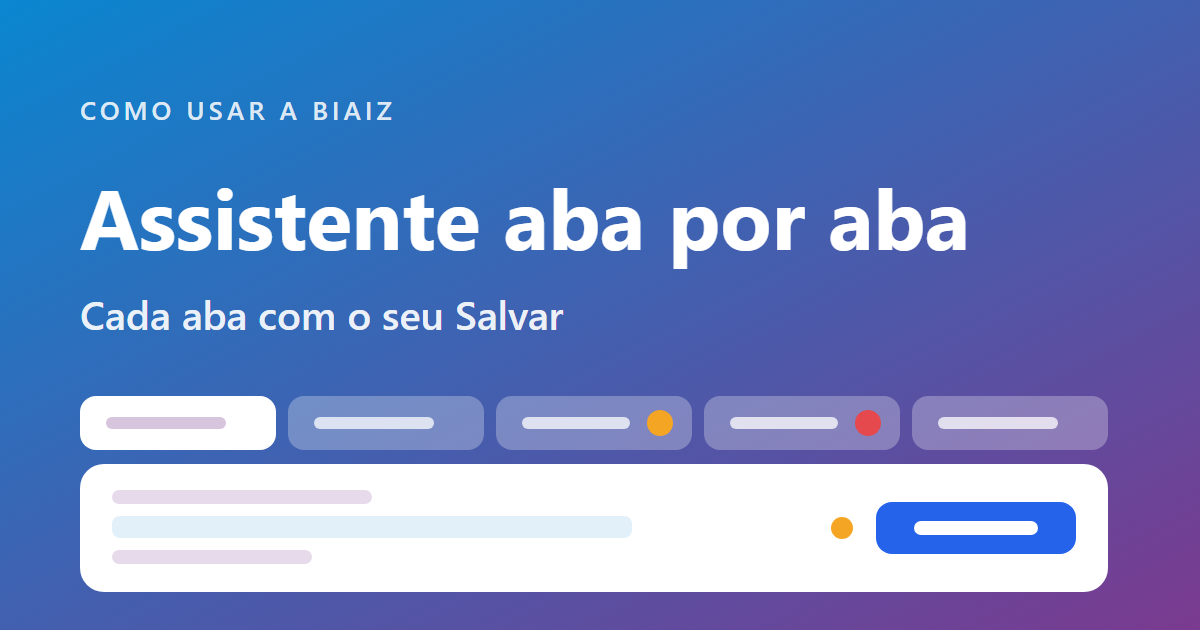
O Assistente virtual da Biaiz atende os seus clientes no WhatsApp. A tela onde você diz como ele trabalha é dividida em cinco abas, uma para cada assunto. Assim, você acha o que procura sem rolar a tela inteira, e o que falta resolver aparece no nome da aba.
Quem configura é o Dono da conta ou um Administrador. A aba Lembretes aparece só para quem gerencia as equipes.
Passo 1: abra o Assistente virtual
No menu Conversas, abra Assistente virtual.
A tela abre na aba Funcionamento. Ao lado ficam Conversa e pedidos, Limites e cuidados, Lembretes e Assistente de vendas.
O endereço da tela muda com a aba. Um link copiado abre direto na mesma aba.
Passo 2: veja o que fica em cada aba
Funcionamento: o Modo (desligado, sugerindo respostas para a equipe aprovar ou atendendo sozinho), a Apresentação que abre a primeira resposta, o assistente em cada número e o aviso da Base de conhecimento.
Conversa e pedidos: o atalho Editar o roteiro padrão, as Regras que sempre valem, acima dos roteiros e Consultar pedidos pela IA.
Limites e cuidados: os Temas sensíveis, as mensagens ao chamar a equipe, a Espera antes de responder, as Respostas por conversa e as Mensagens por dia.
Lembretes: Quando o cliente parar de responder ao assistente, com os lembretes, quem escreve cada um e a resposta pronta que cada lembrete envia.
Assistente de vendas: ligar o assistente de vendas, as Análises por dia, o Alerta de risco de perda e o Grupo de controle: uma parte das conversas de venda, sorteada, fica sem o assistente, para comparar e medir o ganho real. O assistente de vendas gasta créditos de IA.
Passo 3: mude e salve uma aba
Mude o que precisa na aba aberta.
A barra no pé da tela mostra Alterações não salvas, e um ponto (•) aparece no nome da aba.
Toque em Salvar.
O Salvar grava só a aba que você está vendo. Cada aba com campos tem o seu.
Se você trocar de aba antes de salvar, a Biaiz pergunta Sair sem salvar?:
Continuar editando volta para a aba, com tudo como estava.
Sair sem salvar descarta a mudança e abre a outra aba.
O mesmo vale para sair da tela pelo menu. Ao fechar ou recarregar a página, quem pergunta é o navegador.
Passo 4: ligue e desligue na hora
Os botões de ligar e desligar gravam assim que você toca, sem passar pelo Salvar. Vale para Assistente ligado neste número, Consultar pedidos pela IA e os botões do assistente de vendas.
Depois do toque, aparece um aviso no pé da tela com Desfazer. Tocou sem querer? Toque em Desfazer, e tudo volta como estava. O aviso some sozinho depois de alguns segundos, ou quando você troca de aba.
O resto (textos, números, listas e escolhas) só vale depois do Salvar da aba.
Passo 5: resolva o que está pendente
Algumas abas mostram um contador no nome. Ele diz quantas coisas pedem a sua atenção ali.
Vermelho: algo impede uma parte do assistente de funcionar. Por exemplo, a resposta pronta de um lembrete foi apagada. Até você escolher outra, o lembrete pode não sair.
Amarelo: é uma recomendação. Por exemplo, os Temas sensíveis vazios ou a Base de conhecimento ainda sem conteúdo. O assistente funciona, mas trabalha melhor com isso pronto. O amarelo só aparece com o assistente ligado: com o Modo em desligado, ele não conta.
Sem contador: os avisos que só explicam, como o de quem ainda não tem pedido acompanhado.
Para resolver:
Acima das abas, toque na linha itens para revisar (por exemplo, 2 itens para revisar). A tela abre a primeira aba com pendência.
No alto da aba, cada item diz o que fazer. Toque em Resolver, ao lado dele. A tela rola até o campo, que fica destacado.
Corrija o campo. O item passa a dizer Resolvido, falta salvar.
Toque em Salvar. O contador some.
A Base de conhecimento sem conteúdo se resolve na própria Base de conhecimento, não no Salvar do assistente. Toque no link do aviso, cadastre as perguntas frequentes e as políticas e volte: o contador some quando o conteúdo fica pronto.
Sem nada pendente, a linha acima das abas não aparece.
Dúvidas comuns
Mudei duas abas. Preciso salvar as duas?
Você muda uma aba por vez. Ao trocar de aba com mudança pendente, a Biaiz pergunta antes. Salve a aba e depois passe para a próxima.
Preciso sair do assistente para criar uma resposta pronta para um lembrete?
Não. Na aba Lembretes, toque em Nova resposta pronta, ao lado de Escolher resposta (ou Trocar resposta). O cadastro abre ao lado, sem sair da aba. Ao salvar a resposta, ela já fica escolhida naquele lembrete. Falta só tocar em Salvar na aba.
O contador amarelo impede o assistente de atender?
Não. O amarelo é uma recomendação, e só aparece com o assistente ligado. Só o vermelho mostra algo que impede uma parte do assistente de funcionar, como um lembrete que perdeu a resposta pronta.
Corrigi o campo, mas o contador continua. Por quê?
O contador mostra o que está salvo. Depois de corrigir, o item diz Resolvido, falta salvar. Toque em Salvar e o contador some.
Desliguei uma opção sem querer. E agora?
Toque em Desfazer, no aviso do pé da tela. Se o aviso já sumiu, é só ligar de novo.
Funciona no celular?
Sim. No celular, você troca de aba no alto da tela, e a barra do Salvar fica no rodapé, de um lado ao outro.
Com as abas em dia, vale abrir a Base de conhecimento e conferir se o assistente tem o que precisa para responder. Se você ainda não tem conta, crie a sua grátis e conecte o número da empresa para começar.


