
Como acompanhar os pedidos no Início da Biaiz
Veja no Início quantos pedidos estão em produção, quantos esperam a retirada há dias, como foram os avisos ao cliente e se cada fonte está em dia.
Por Equipe Biaiz4 min de leitura
Compartilhar
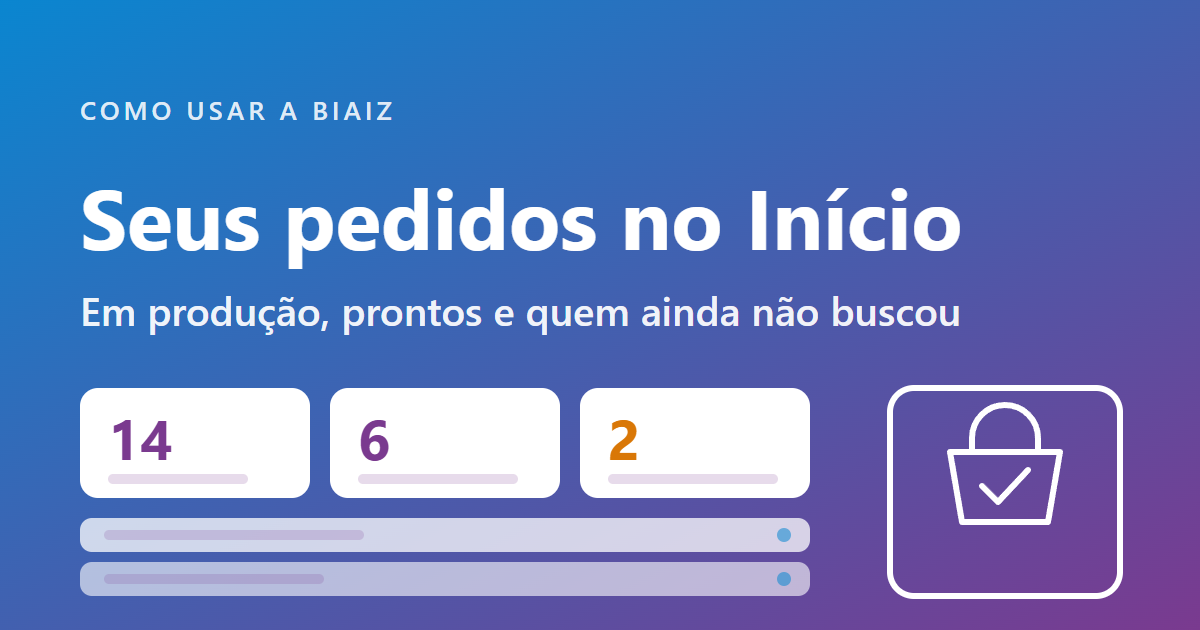
A loja abre de manhã e a pergunta é sempre a mesma: quanto tem em produção, quanto já está pronto e quem ainda não veio buscar. Responder isso olhando pedido por pedido toma tempo, e o pedido pronto há duas semanas é justamente o que some no meio da lista.
Na Biaiz, o Início tem o bloco Pedidos, com essas respostas num lugar só. Ele mostra os pedidos de qualquer origem: os que vêm do sistema da loja, os importados pela planilha e as vendas registradas à mão. Qualquer pessoa da equipe que vê os clientes enxerga o bloco.
Antes de começar
O bloco aparece quando a empresa já tem algum pedido. Os pedidos chegam por um destes caminhos:
Sistema de gestão conectado: hoje, a Hybex, em Integrações, na aba Clientes.
Planilha de pedidos: em Clientes › Importar clientes.
Registrar venda: na seção Compras da ficha do cliente, quando o registro de vendas está liberado para a sua empresa.
Enquanto não há pedido nenhum, o Início continua como antes, sem o bloco.
Passo 1: veja os pedidos em aberto
No menu, abra Início. O bloco Pedidos fica abaixo de O que fazer agora, com três números:
Em produção: os pedidos em aberto que ainda não estão prontos.
Prontos para retirada: os pedidos prontos que o cliente ainda não buscou. O pedido entregue em parte que tem alguma peça pronta esperando também conta aqui.
Prontos há mais de 7 dias: os prontos que esperam há mais tempo. Quando passa de zero, o número fica em destaque.
Os 7 dias seguem o seu lembrete de retirada. Se o lembrete está ligado com "Lembrar depois de 3 dias", o número vira Prontos há mais de 3 dias. Sem lembrete ligado, valem 7 dias.
Os números contam os pedidos que a Biaiz acompanha. O pedido cancelado, o entregue e a venda que já foi ligada a um pedido do sistema não entram.
Passo 2: confira os avisos ao cliente
Abaixo dos números, Avisos ao cliente nos últimos 7 dias mostra quantos avisos do pedido saíram pelo WhatsApp e quantos não saíram, por exemplo: "38 enviados · 4 não enviados". Os números são só um exemplo.
Logo abaixo vêm os motivos mais comuns dos não enviados, como Sem WhatsApp (o cliente não tem número para receber) ou Mensagem não aprovada (a Meta ainda está analisando o modelo). Passe o mouse sobre o motivo para ler a explicação.
Os avisos que não precisaram sair ficam numa linha à parte, como "3 não precisaram sair". É o caso do aviso de peça pronta que deu lugar ao aviso de pedido pronto.
Passo 3: veja se cada fonte está em dia
Em De onde vêm os pedidos, cada origem mostra a última leitura:
Hybex: sincronizada há 5 min, quando o sistema da loja está conversando com a Biaiz.
Planilha: última importação em 06/11, com a data do último arquivo.
Se a sincronização falha, a linha diz com erro na sincronização e mostra o link Ver a integração. Esse trecho aparece para quem cuida das integrações (o Dono da conta e o Administrador). A venda registrada à mão não aparece nessa lista, porque não tem leitura.
Passo 4: aja sobre os prontos parados
Quando há pedidos prontos esperando há mais tempo, O que fazer agora mostra, por exemplo, 2 pedidos prontos há mais de 7 dias, com o link Ver os clientes.
Toque em Ver os clientes.
O editor de segmento abre já preenchido com os clientes cujo último pedido está pronto há mais de 7 dias.
Confira a contagem e toque em Salvar segmento se quiser guardar a lista.
Com o segmento salvo, dá para mandar um disparo ou ligar uma automação para quem entrar nele.
Dúvidas comuns
Por que a ação diz pedidos e o editor diz clientes?
A ação conta pedidos, e o segmento conta pessoas. Na maioria das lojas é um pedido pronto por cliente, e os dois números batem. Quem tem dois pedidos prontos aparece uma vez só no segmento.
Não vejo "De onde vêm os pedidos"
Esse trecho aparece para quem pode ver a integração ou a importação. O resto do bloco aparece para toda a equipe que vê os clientes.
Não vejo a ação dos prontos parados
Ela aparece para quem pode criar segmentos e só quando há algum pedido pronto há mais tempo que o prazo. O O que fazer agora mostra até 5 ações, das mais urgentes para as menos urgentes.
Com os pedidos à vista no Início, a equipe começa o dia sabendo quem chamar primeiro. O próximo passo natural é ligar o lembrete de retirada, para o cliente ser lembrado sozinho pelo WhatsApp.


